一、中转原理+地区选择
二、安装中转需要的端口转发环境
近期因3X-UI作者更新面板,新增了ssl跟域名,对新手小白非常不友好,所以此次使用X-UI来进行
云服务器使用操作系统Ubuntu22.04,然后再执行下面这个命令
安装X-UI命令:bash <(curl -Ls https://docx.118.mom/yongjie/x-ui/master/install.sh)
1.复制命令进行安装,安装过程耐心等待看到下面图片中出于安全考虑,安装/更新完成后需要强制修改端口与账户密码提示,这里只需要输入y,并且设置账号、密码、端口(建议设置4位数,单不能设置相同的4位数,例如6666这种,最好是错位数字)
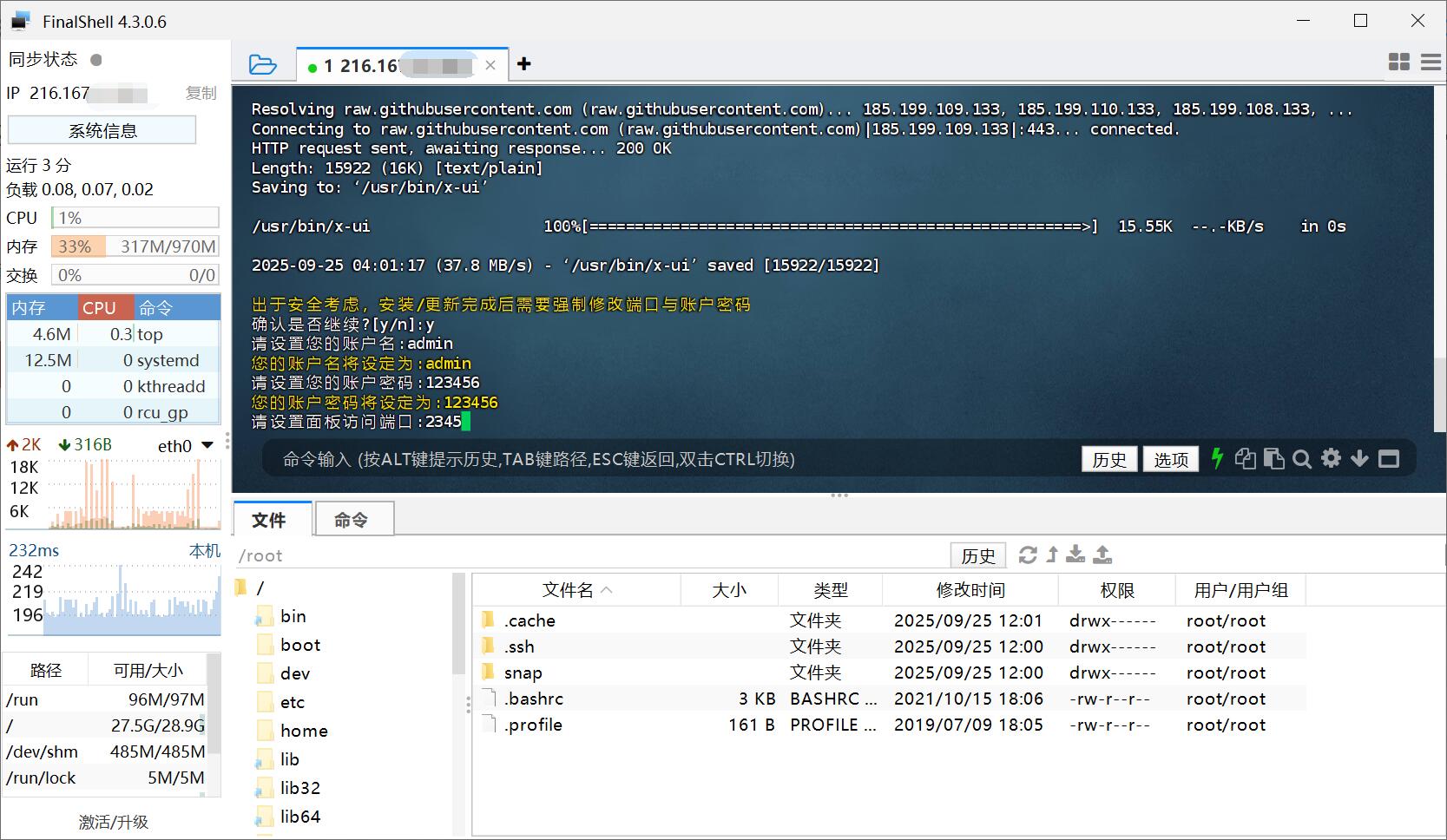
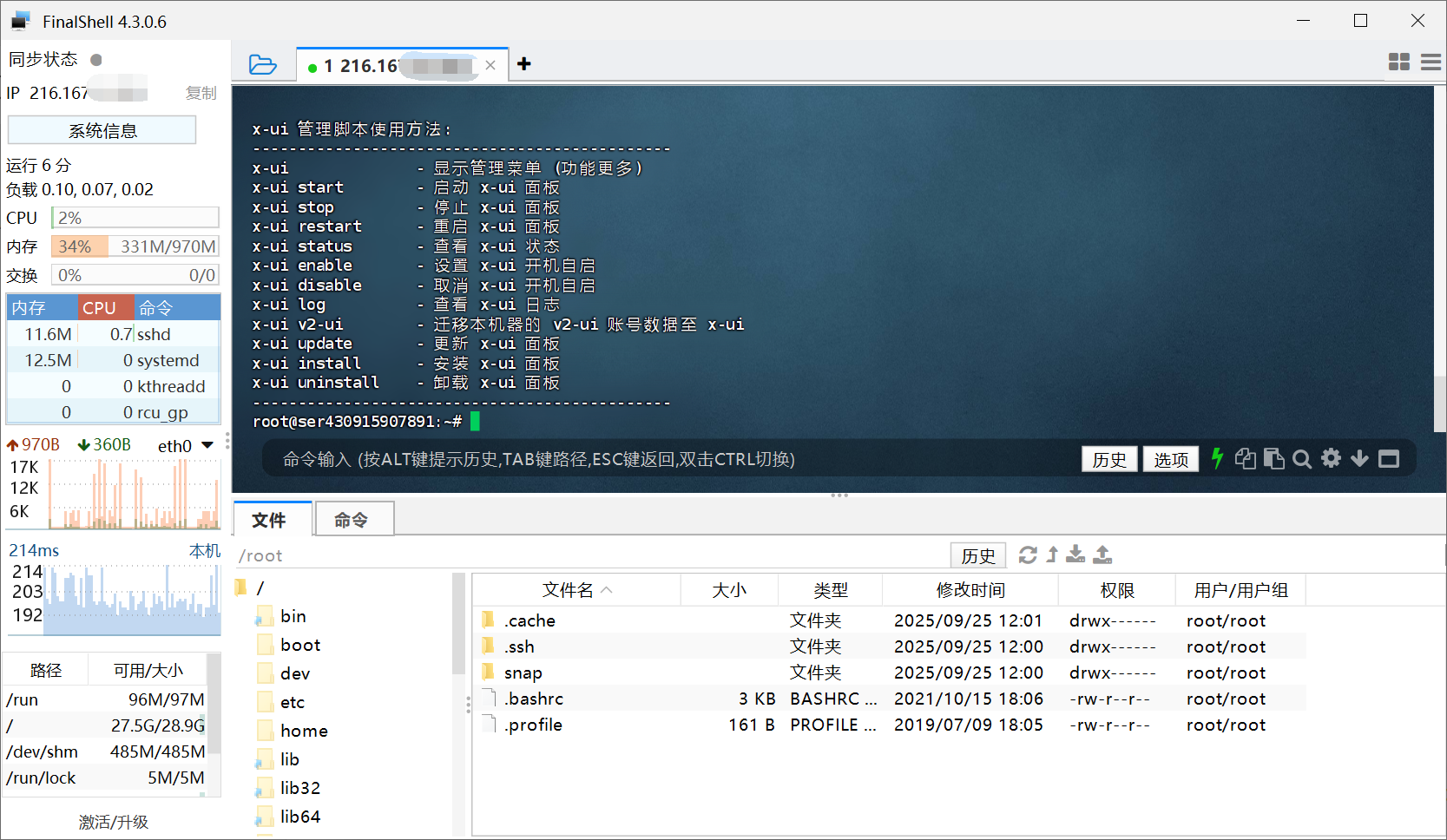
2.最后输入完信息出现以下的情况,就说明已经安装完成
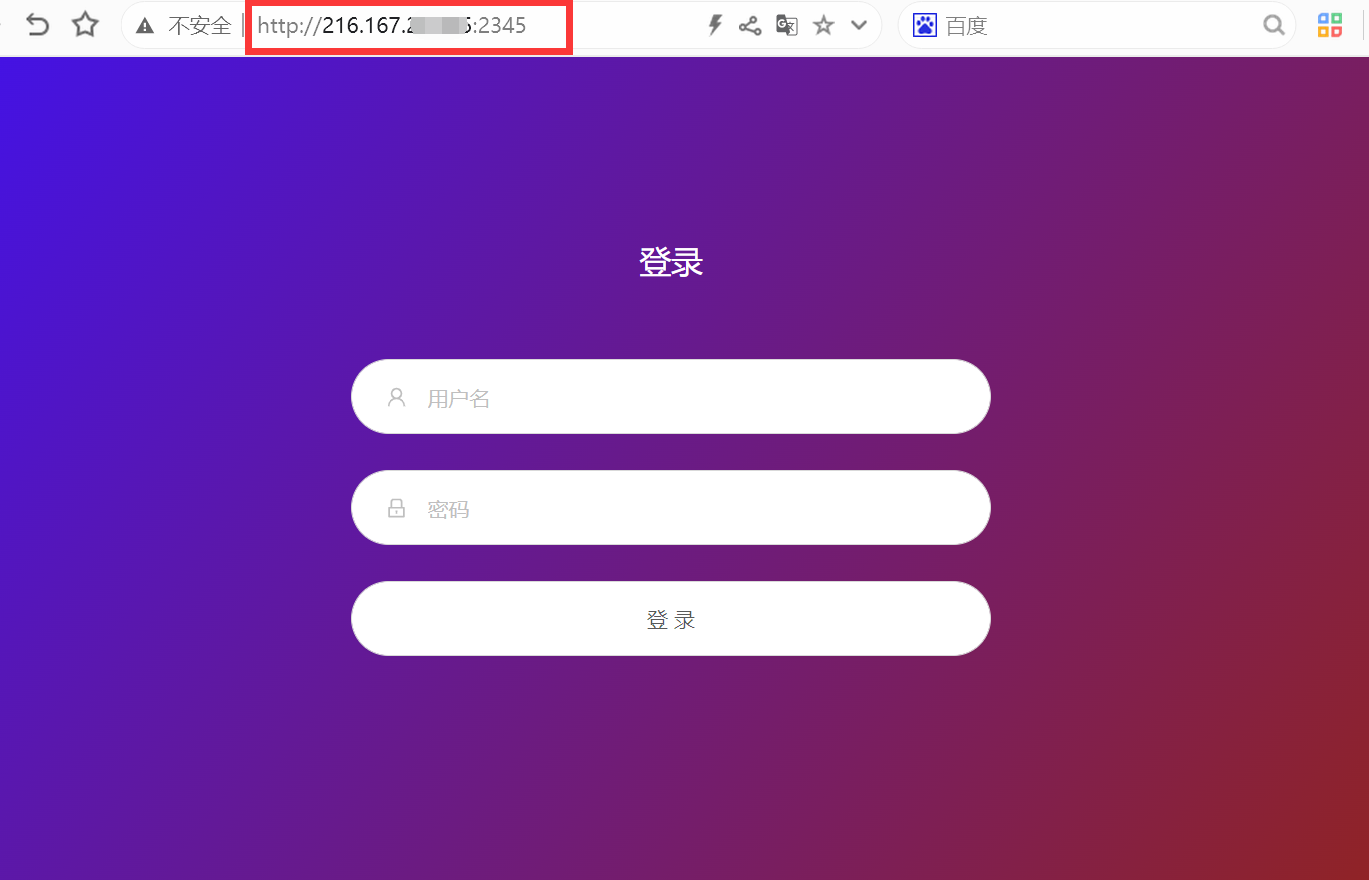
3.安装完成浏览器只需要输入服务器IP:端口,即可访问,像下面截图一样
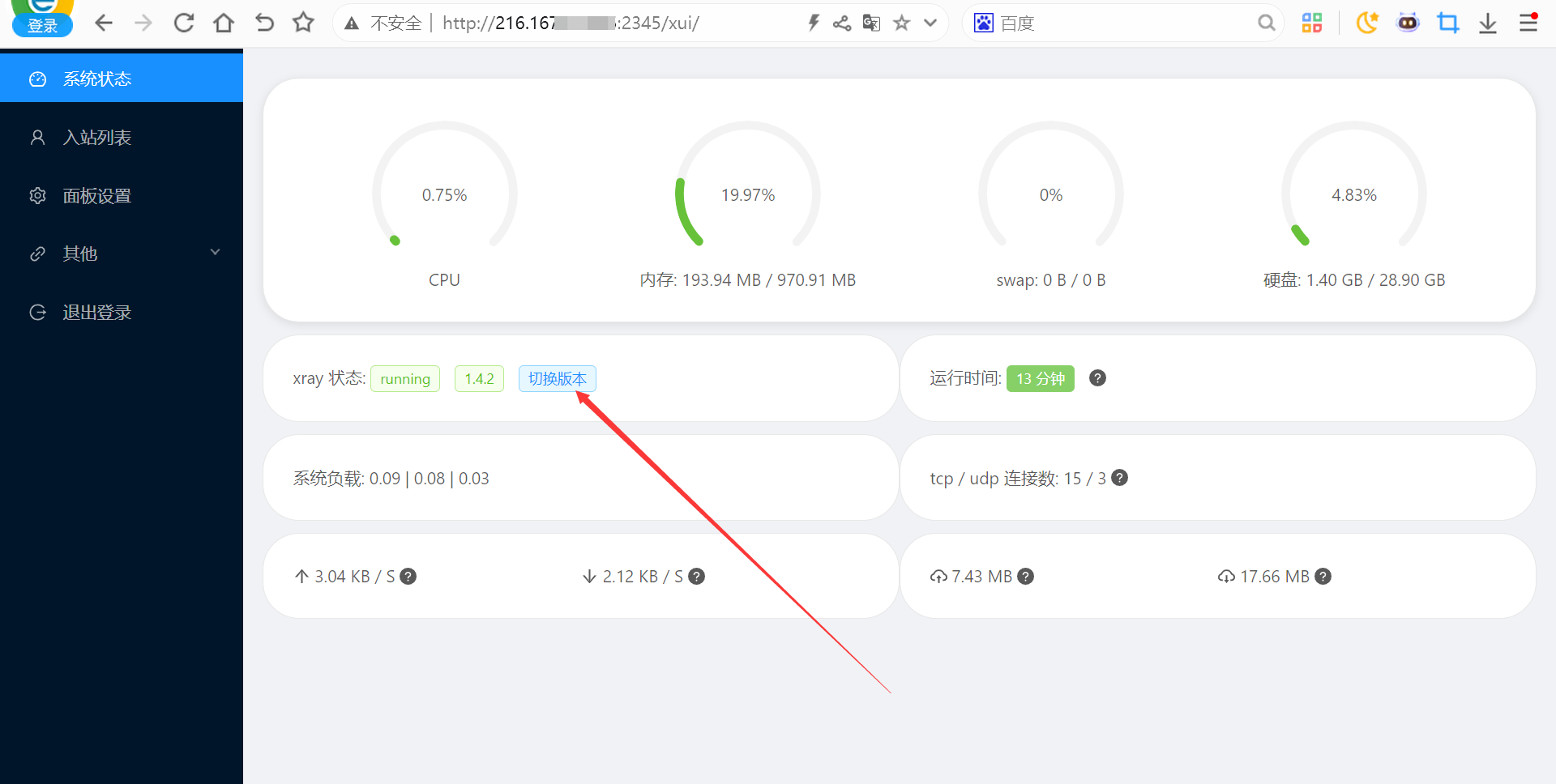
4.登陆面板之后,可以切换一下最新版本
5.我们需要点击面板设置,他会自动给我们添加一个面板根路径 (这里注意,比如我们本来是访问IP:2345就可以进去,但是有了根路径之后,就需要访问IP:2345/根路径,否则访问会404)
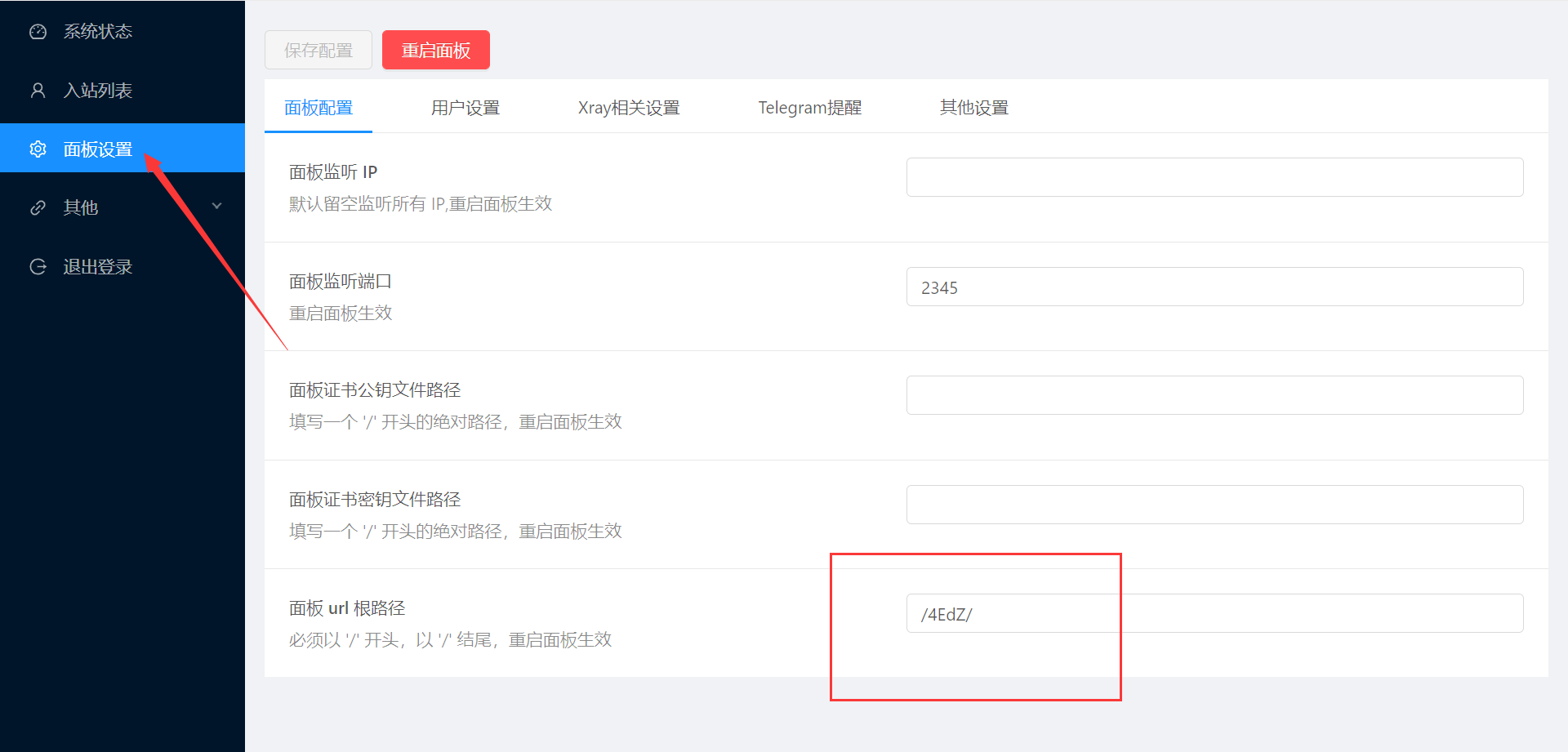
完成了以上安装XUI面板的步骤,接下来就可以开始创建隧道中转使用了
三、添加中转,使用中转
1.入站列表>添加入站>协议选择(dokodemo-door),然后其他的不用管,只需要在填写下面目标地址跟目标端口
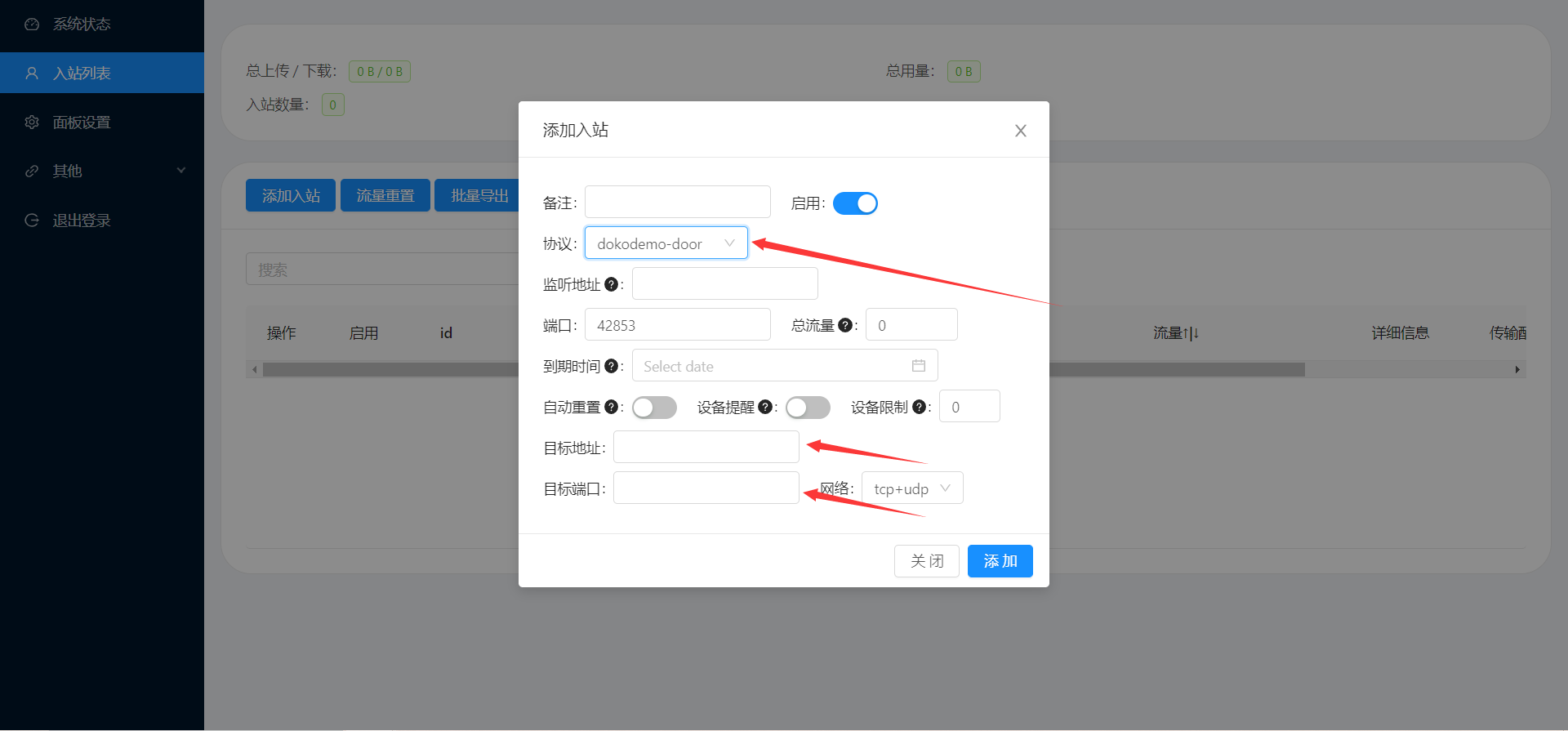
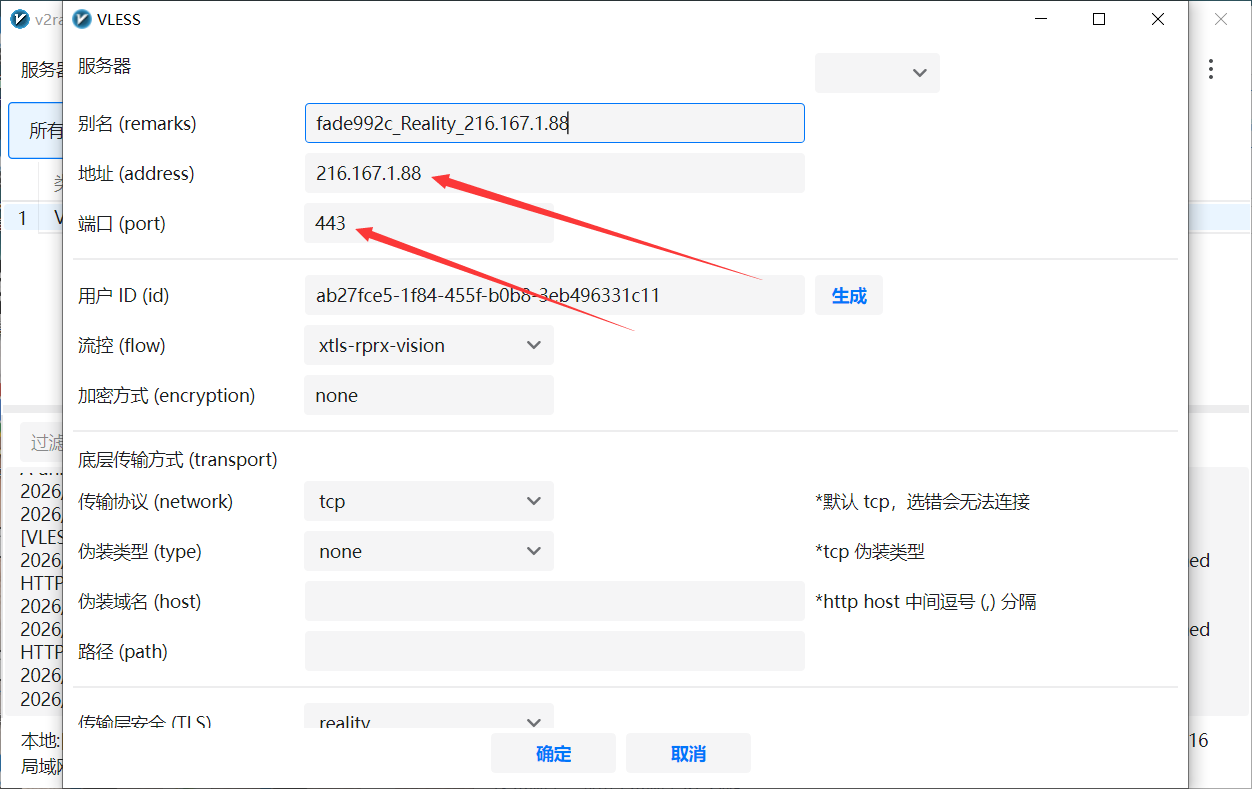
2.目标地址跟目标端口,就是我们当前使用的网络IP跟端口,举例如下,就用v2软件来讲,找到当前网络双击就可以到选中网络的信息编辑,只需要修改地址跟端口,其他信息都不修改(并非指定v2才可以,其他任何安卓/苹果的连接软件都一样原理,只需要编辑修改ip跟端口即可)
X-UI里面应该如何填写?看下图
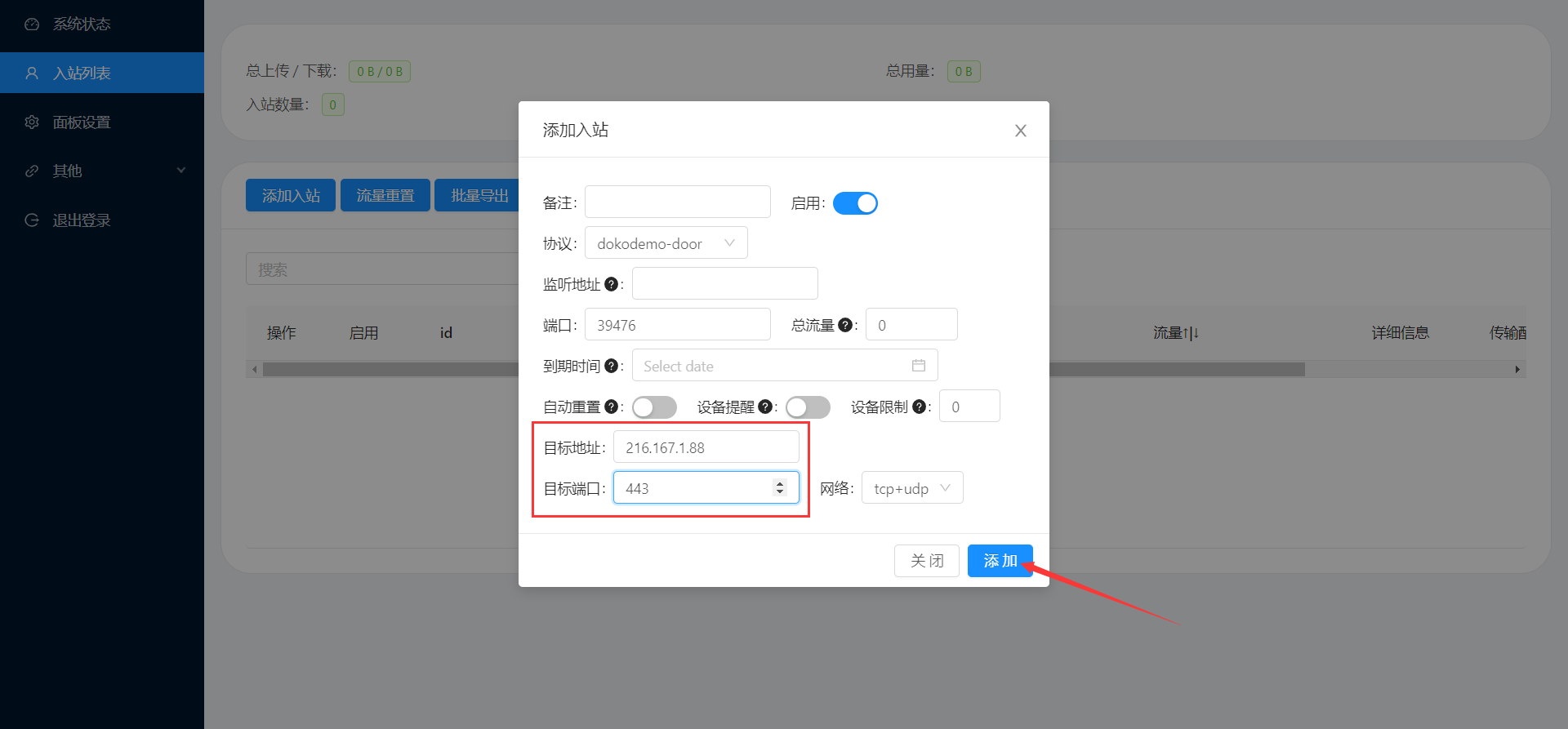
3.添加好之后,点详细信息,就可以得出下面图片中这样
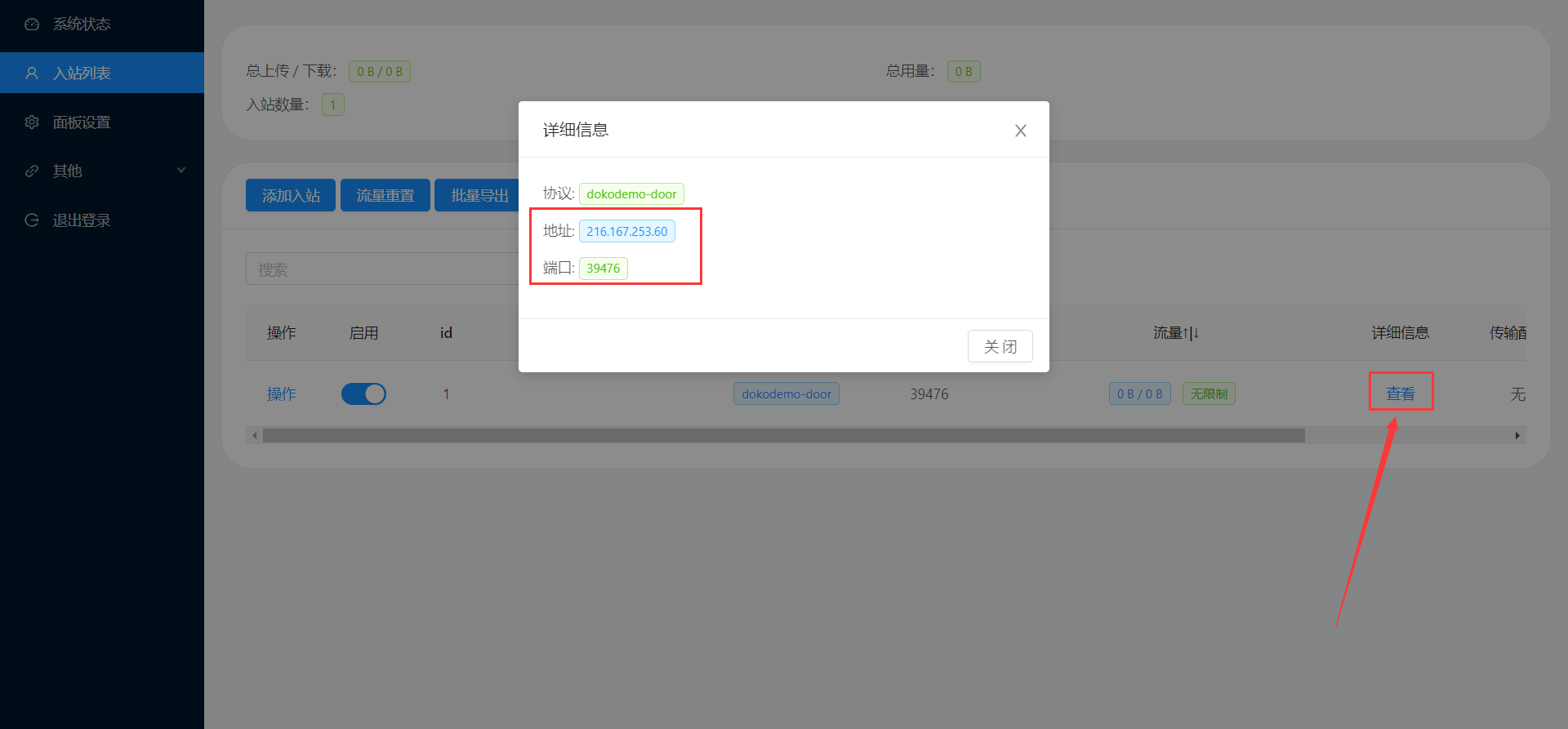
而我们只需要把地址跟端口填写进v2替换一下原本的IP跟端口
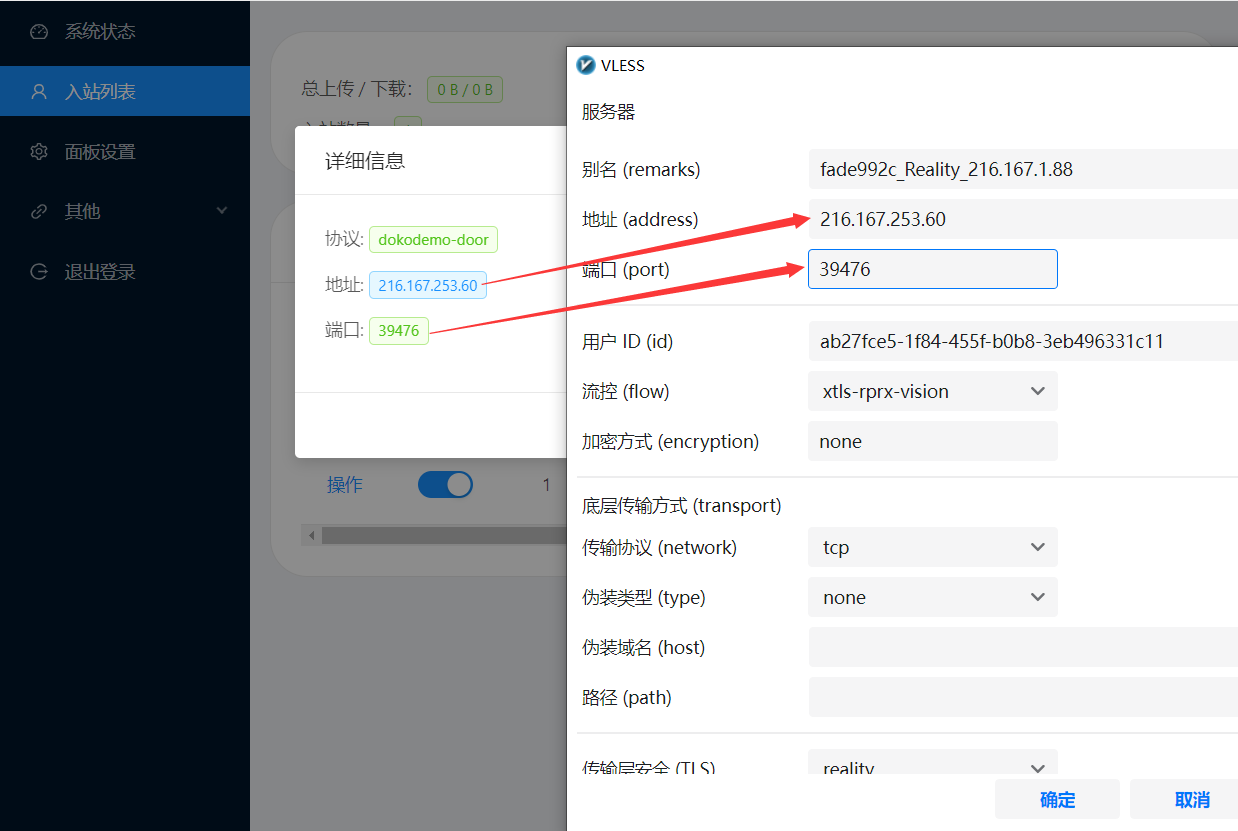
4.恭喜你已经完成。最后只需要保存确定,然后去测试,看是否有延迟跟速度,同时也可以测试加了中转之后网速有没有变好
以下是个别客户测速的疑问